Domain sd-adapter.de kaufen?
Wir ziehen mit dem Projekt
sd-adapter.de um.
Sind Sie am Kauf der Domain
sd-adapter.de interessiert?
domain@kv-gmbh.de · 0541-91531010
Domain sd-adapter.de kaufen?
Was ist ein Windows ISO Image?
Ein Windows ISO Image ist eine Datei, die eine exakte Kopie eines Windows-Betriebssystems enthält. Es handelt sich um eine digitale Abbildung einer physischen Installations-CD oder DVD. Diese Datei kann verwendet werden, um Windows auf einem Computer zu installieren oder wiederherzustellen. Um ein ISO Image zu verwenden, muss es auf einen USB-Stick oder eine DVD gebrannt werden, um von dort aus zu booten. Es ist eine praktische Möglichkeit, Windows ohne physische Medien zu installieren oder wiederherzustellen. **
Ist das Windows 10 ISO-Image zu groß?
Das Windows 10 ISO-Image kann je nach Version und Edition unterschiedlich groß sein. Die Größe kann zwischen 3 GB und 6 GB liegen. Es ist ratsam, sicherzustellen, dass genügend Speicherplatz auf dem Computer oder dem USB-Laufwerk vorhanden ist, um das ISO-Image zu speichern und zu installieren. **


Ähnliche Suchbegriffe für ISO Image
Top-Angebote
Produkte zum Begriff ISO Image:
-
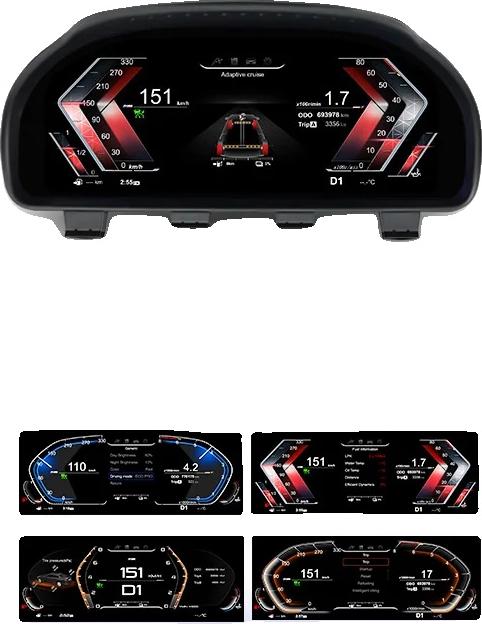
Instrumentenanzeige, 12,3 Zoll HD-Display, Plug-and-Play-Kompatibilität, 12,3 Zoll LCDverbesserte sichtbarkeit: der hochauflösende lcd-bildschirm sorgt für eine klare anzeige wichtiger fahrzeuginformationen und erhöht das bewusstsein des fahrers.einfache installation: das plug-and-play-design ermöglicht eine schnelle und unkomplizierte einrichtung, sodass benutzer sofort nutzen können, ohne professionelle hilfe in anspruch nehmen zu müssen.mehrsprachige unterstützung: mit der unterstützung mehrerer sprachen können benutzer das armaturenbrett problemlos in ihrer bevorzugten sprache navigieren und bedienen.kompaktes design: so konzipiert, dass es nahtlos im armaturenbrett integriert wird und die ästhetische integrität des fahrzeuginnenraums bewahrt bleibt. Spezifikation: material: hochauflöses lcdabmessungen: 12,3 zoll bildschirmauflösung: 1920 x 720 pixelkompatibilität: für ausgewählte modelle einschließlich 5er reihe, 6er reihe, 7er reihe, x3, x4, x5, x6cpu: t507 4kern (1,5 ghz)betriebssystem: linuxarbeitsspannung: 9v bis 16vstromverbrauch: 0,8a 1,5astandbystrom: wenige676,99 €*Versand: 3,99 €Sichere Weiterleitung zum Anbieter
-
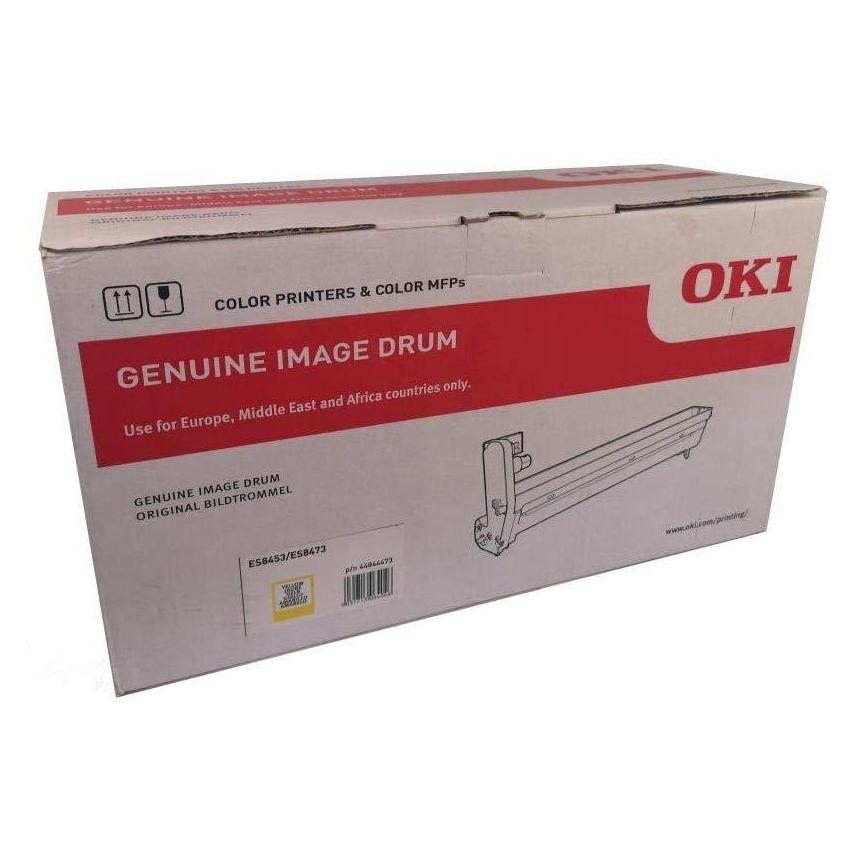
OKI, Toner, Image Drum - ES8453/ES8473 - 50K ISO (Y)Verwenden Sie nur Original-Verbrauchsmaterialien von OKI Printing Solutions, um die beste Qualität und Leistung für Ihr Produkt zu gewährleisten. Entwickelt in voller Kompatibilität mit OKI-Produkten und hergestellt nach den höchstmöglichen Standards, bieten nur OKI-Verbrauchsmaterialien maximale Leistung, Langlebigkeit und die höchste Kosteneffizienz.154,52 €*Versand: 0,00 €Sichere Weiterleitung zum Anbieter
-
Wie kann ich ein RAR-ISO-Image erstellen?
Um ein RAR-ISO-Image zu erstellen, benötigst du ein Programm wie WinRAR oder 7-Zip. Öffne das Programm und wähle die Option zum Erstellen eines neuen Archivs aus. Wähle dann die Dateien aus, die du in das ISO-Image aufnehmen möchtest, und speichere das Archiv im RAR-Format ab. **
-
Wie kann man eine ISO-Image-Datei zerteilen?
Eine ISO-Image-Datei kann mit Hilfe von speziellen Programmen wie WinRAR oder 7-Zip in kleinere Teile aufgeteilt werden. Diese Teile können dann einzeln heruntergeladen oder auf verschiedene Speichermedien verteilt werden. Beim Zusammenführen der Teile wird die ursprüngliche ISO-Datei wiederhergestellt. **
-
Wie kann ich ein Windows-ISO-Image unter Linux auf einen USB-Stick übertragen?
Um ein Windows-ISO-Image unter Linux auf einen USB-Stick zu übertragen, kannst du das Tool "dd" verwenden. Zuerst musst du den USB-Stick mit dem Befehl "lsblk" identifizieren, um sicherzustellen, dass du den richtigen Gerätenamen verwendest. Dann kannst du den Befehl "sudo dd if=/pfad/zur/windows.iso of=/dev/sdX bs=4M status=progress" ausführen, wobei du "/pfad/zur/windows.iso" durch den Pfad zur ISO-Datei und "/dev/sdX" durch den Gerätenamen des USB-Sticks ersetzt. Beachte, dass dieser Vorgang den Inhalt des USB-Sticks löscht, also stelle sicher, dass du die richtige Gerätedatei auswählst. **
-
Wie kann ich ein ISO-Image in VirtualBox einbinden?
Um ein ISO-Image in VirtualBox einzubinden, öffne die VirtualBox-Software und wähle die virtuelle Maschine aus, in der du das Image einbinden möchtest. Klicke dann auf "Einstellungen" und gehe zum Reiter "Massenspeicher". Klicke auf das Symbol für das CD/DVD-Laufwerk und wähle "Image-Datei auswählen". Suche das gewünschte ISO-Image auf deinem Computer und klicke auf "Öffnen". Starte nun die virtuelle Maschine und das ISO-Image wird als virtuelle CD/DVD eingelesen. **

Wie füge ich ein Boot Camp ISO-Image ein?
Um ein Boot Camp ISO-Image einzufügen, musst du zunächst das Boot Camp-Dienstprogramm auf deinem Mac öffnen. Klicke dann auf "Fortfahren" und wähle das ISO-Image aus, das du einfügen möchtest. Befolge die weiteren Anweisungen des Dienstprogramms, um das ISO-Image einzufügen und den Boot Camp-Assistenten abzuschließen. **
Wie erstellt man ein ISO-Image aus einem Betriebssystem?
Um ein ISO-Image aus einem Betriebssystem zu erstellen, benötigt man eine Software wie zum Beispiel das Programm "ImgBurn". Mit diesem Programm kann man eine Kopie der gesamten Festplatte oder einer bestimmten Partition erstellen und als ISO-Datei speichern. Man kann auch ein ISO-Image von einer CD oder DVD erstellen, indem man die Disc in das Laufwerk einlegt und die Option "Image erstellen" auswählt. **
Top-Angebote
Produkte zum Begriff ISO Image:
-
Ugreen SD-/Micro-SD-Kartenleser-Adapter (USB-A / USB-C) – SD-Kartenleser mit USB-C und USB-A Anschluss, Micro-SDUgreen SD-/Micro-SD-Kartenleser-Adapter (USB-A / USB-C) CM304 Maximiere deine Konnektivität und Übertragungsgeschwindigkeit mit dem Ugreen SD-/Micro-SD-Kartenleser-Adapter. Dieser kompakte SD- und Micro-SD-Kartenleser ist ideal für alle, die flexible und schnelle Datenübertragungen benötigen. Mit USB-A und USB-C Anschlüssen ausgestattet, passt er perfekt zu deinem modernen Lifestyle. Highlights Vielseitige Anschlüsse Mit USB-A und USB-C Anschlüssen kannst du den Kartenleser an verschiedene Geräte wie Computer, Laptops und sogar Smartphones anschließen. Hohe Datenübertragungsgeschwindigkeit Erlebe blitzschnelle Datenübertragungen von bis zu 5 Gbit/s, perfekt für große Dateien und schnelle Arbeitsabläufe. Kompatibilität Unterstützt Windows, Mac OS und Linux, was ihn zum idealen Begleiter für alle deine Geräte macht. Gleichzeitiges Lesen Dank der Möglichkeit, zwei Speicherkarten gleichzeitig zu lesen und zu beschreiben, sparst du Zeit und erhöhst deine Effizienz. Hohe Speicherkapazität Der Kartenleser unterstützt Speicherkarten mit bis zu 1 TB Kapazität, ideal für umfangreiche Datenmengen. Optimiere deine Datenübertragung mit dem vielseitigen Ugreen SD-/Micro-SD-Kartenleser-Adapter CM304!14,03 €*Versand: 0,00 €Sichere Weiterleitung zum Anbieter
-
Instrumentenanzeige, 12,3 Zoll HD-Display, Plug-and-Play-Kompatibilität, 12,3 Zoll LCDverbesserte sichtbarkeit: der hochauflösende lcd-bildschirm sorgt für eine klare anzeige wichtiger fahrzeuginformationen und erhöht das bewusstsein des fahrers.einfache installation: das plug-and-play-design ermöglicht eine schnelle und unkomplizierte einrichtung, sodass benutzer sofort nutzen können, ohne professionelle hilfe in anspruch nehmen zu müssen.mehrsprachige unterstützung: mit der unterstützung mehrerer sprachen können benutzer das armaturenbrett problemlos in ihrer bevorzugten sprache navigieren und bedienen.kompaktes design: so konzipiert, dass es nahtlos im armaturenbrett integriert wird und die ästhetische integrität des fahrzeuginnenraums bewahrt bleibt. Spezifikation: material: hochauflöses lcdabmessungen: 12,3 zoll bildschirmauflösung: 1920 x 720 pixelkompatibilität: für ausgewählte modelle einschließlich 5er reihe, 6er reihe, 7er reihe, x3, x4, x5, x6cpu: t507 4kern (1,5 ghz)betriebssystem: linuxarbeitsspannung: 9v bis 16vstromverbrauch: 0,8a 1,5astandbystrom: wenige676,99 €*Versand: 3,99 €Sichere Weiterleitung zum Anbieter
-
OKI, Toner, Image Drum - ES8453/ES8473 - 50K ISO (Y)Verwenden Sie nur Original-Verbrauchsmaterialien von OKI Printing Solutions, um die beste Qualität und Leistung für Ihr Produkt zu gewährleisten. Entwickelt in voller Kompatibilität mit OKI-Produkten und hergestellt nach den höchstmöglichen Standards, bieten nur OKI-Verbrauchsmaterialien maximale Leistung, Langlebigkeit und die höchste Kosteneffizienz.154,52 €*Versand: 0,00 €Sichere Weiterleitung zum Anbieter
-
Was ist ein Windows ISO Image?
Ein Windows ISO Image ist eine Datei, die eine exakte Kopie eines Windows-Betriebssystems enthält. Es handelt sich um eine digitale Abbildung einer physischen Installations-CD oder DVD. Diese Datei kann verwendet werden, um Windows auf einem Computer zu installieren oder wiederherzustellen. Um ein ISO Image zu verwenden, muss es auf einen USB-Stick oder eine DVD gebrannt werden, um von dort aus zu booten. Es ist eine praktische Möglichkeit, Windows ohne physische Medien zu installieren oder wiederherzustellen. **
-
Ist das Windows 10 ISO-Image zu groß?
Das Windows 10 ISO-Image kann je nach Version und Edition unterschiedlich groß sein. Die Größe kann zwischen 3 GB und 6 GB liegen. Es ist ratsam, sicherzustellen, dass genügend Speicherplatz auf dem Computer oder dem USB-Laufwerk vorhanden ist, um das ISO-Image zu speichern und zu installieren. **
-
Wie kann ich ein RAR-ISO-Image erstellen?
Um ein RAR-ISO-Image zu erstellen, benötigst du ein Programm wie WinRAR oder 7-Zip. Öffne das Programm und wähle die Option zum Erstellen eines neuen Archivs aus. Wähle dann die Dateien aus, die du in das ISO-Image aufnehmen möchtest, und speichere das Archiv im RAR-Format ab. **
-
Wie kann man eine ISO-Image-Datei zerteilen?
Eine ISO-Image-Datei kann mit Hilfe von speziellen Programmen wie WinRAR oder 7-Zip in kleinere Teile aufgeteilt werden. Diese Teile können dann einzeln heruntergeladen oder auf verschiedene Speichermedien verteilt werden. Beim Zusammenführen der Teile wird die ursprüngliche ISO-Datei wiederhergestellt. **
Ähnliche Suchbegriffe für ISO Image
-
Hello ImageHello Image , Die Inszenierung der Dinge , Stroboskope > Lichter & Leuchten , Erscheinungsjahr: 202504, Redaktion: Beyerle, Tulga~Heinrich, Viktoria~Ruelfs, Esther, Seitenzahl/Blattzahl: 192, Abbildungen: 210 Abbildungen, Themenüberschrift: DESIGN / Product, Keyword: 21. Jahrhundert; 21st Century; Art 21st Century; Contemporary Art; Contemporary art; Fotografie; Kunst 21. Jahrhundert; Photography; Sculpture; Skulptur; Zeitgenössische Kunst, Fachschema: Ausstellungskatalog~Industrial Design~Produktdesign~Möbel - Mobiliar, Fachkategorie: Kunst: allgemeine Themen~Produktdesign~Möbeldesign, Warengruppe: HC/Bildende Kunst, UNSPSC: 49019900, Warenverzeichnis für die Außenhandelsstatistik: 49019900, Länge: 330, Breite: 236, Höhe: 21, Gewicht: 1106, Produktform: Kartoniert, Genre: Geisteswissenschaften/Kunst/Musik,49,90 €*Versand: 0,00 €Sichere Weiterleitung zum Anbieter
-
Wie kann ich ein Windows-ISO-Image unter Linux auf einen USB-Stick übertragen?
Um ein Windows-ISO-Image unter Linux auf einen USB-Stick zu übertragen, kannst du das Tool "dd" verwenden. Zuerst musst du den USB-Stick mit dem Befehl "lsblk" identifizieren, um sicherzustellen, dass du den richtigen Gerätenamen verwendest. Dann kannst du den Befehl "sudo dd if=/pfad/zur/windows.iso of=/dev/sdX bs=4M status=progress" ausführen, wobei du "/pfad/zur/windows.iso" durch den Pfad zur ISO-Datei und "/dev/sdX" durch den Gerätenamen des USB-Sticks ersetzt. Beachte, dass dieser Vorgang den Inhalt des USB-Sticks löscht, also stelle sicher, dass du die richtige Gerätedatei auswählst. **
-
Wie kann ich ein ISO-Image in VirtualBox einbinden?
Um ein ISO-Image in VirtualBox einzubinden, öffne die VirtualBox-Software und wähle die virtuelle Maschine aus, in der du das Image einbinden möchtest. Klicke dann auf "Einstellungen" und gehe zum Reiter "Massenspeicher". Klicke auf das Symbol für das CD/DVD-Laufwerk und wähle "Image-Datei auswählen". Suche das gewünschte ISO-Image auf deinem Computer und klicke auf "Öffnen". Starte nun die virtuelle Maschine und das ISO-Image wird als virtuelle CD/DVD eingelesen. **
-
Wie füge ich ein Boot Camp ISO-Image ein?
Um ein Boot Camp ISO-Image einzufügen, musst du zunächst das Boot Camp-Dienstprogramm auf deinem Mac öffnen. Klicke dann auf "Fortfahren" und wähle das ISO-Image aus, das du einfügen möchtest. Befolge die weiteren Anweisungen des Dienstprogramms, um das ISO-Image einzufügen und den Boot Camp-Assistenten abzuschließen. **
-
Wie erstellt man ein ISO-Image aus einem Betriebssystem?
Um ein ISO-Image aus einem Betriebssystem zu erstellen, benötigt man eine Software wie zum Beispiel das Programm "ImgBurn". Mit diesem Programm kann man eine Kopie der gesamten Festplatte oder einer bestimmten Partition erstellen und als ISO-Datei speichern. Man kann auch ein ISO-Image von einer CD oder DVD erstellen, indem man die Disc in das Laufwerk einlegt und die Option "Image erstellen" auswählt. **
* Alle Preise verstehen sich inklusive der gesetzlichen Mehrwertsteuer und ggf. zuzüglich Versandkosten. Die Angebotsinformationen basieren auf den Angaben des jeweiligen Shops und werden über automatisierte Prozesse aktualisiert. Eine Aktualisierung in Echtzeit findet nicht statt, so dass es im Einzelfall zu Abweichungen kommen kann. ** Hinweis: Teile dieses Inhalts wurden von KI erstellt.